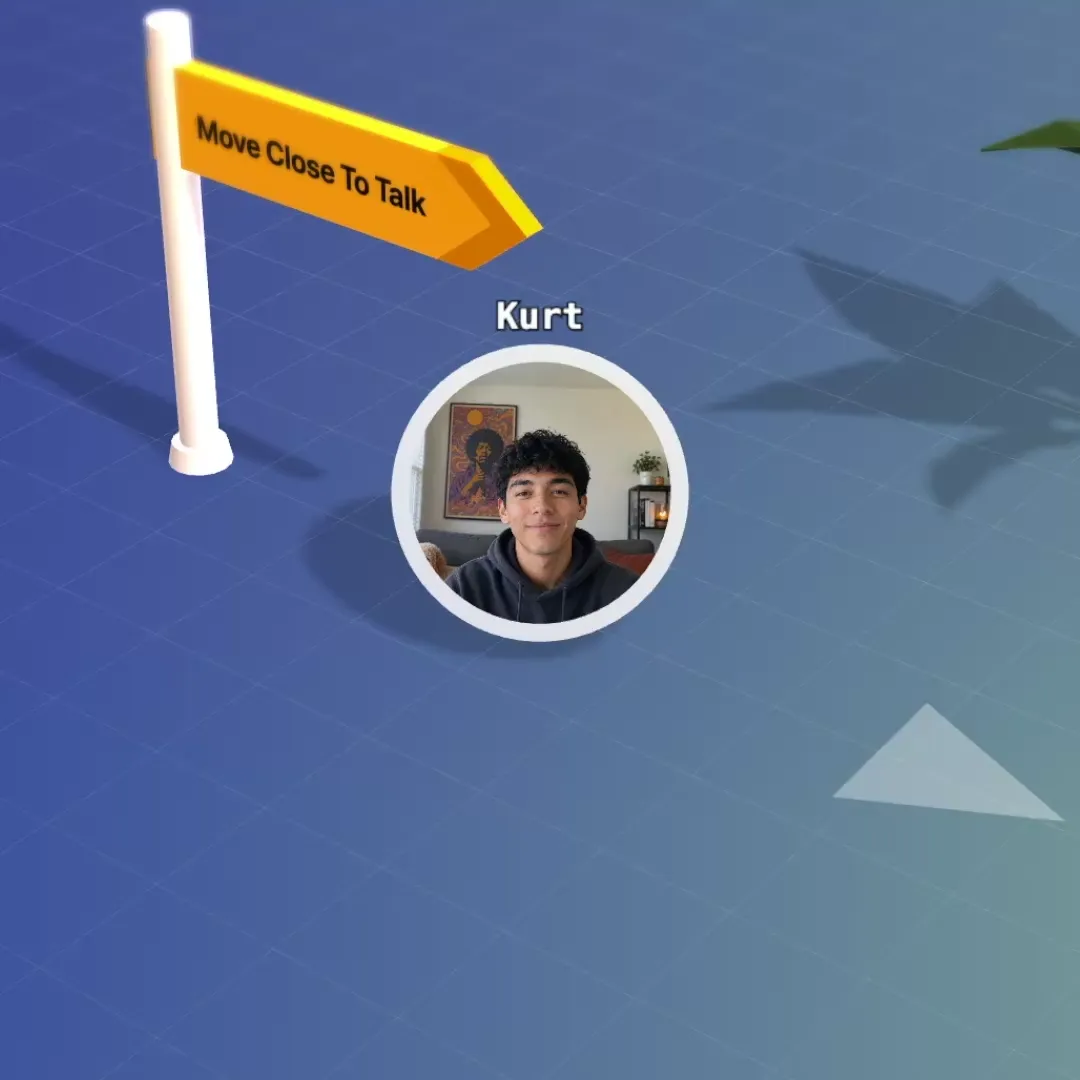
Vuelve a toparte con un compañero.
Sin invitación ni enlace. Acércate y habla: escuchas a quienes tienes cerca. Las voces se apagan con la distancia, así que los grupos se forman solos, como en una fiesta.
Un aula que tus estudiantes pueden recorrer. Se sientan en mesas para trabajar en grupo, tú pasas de un equipo a otro y la sala sigue ahí cuando termina la clase.
Gratis hasta 5 personas · sin tarjeta de crédito
Casi toda plataforma de aula virtual es una cuadrícula de video con herramientas de enseñanza alrededor. Para la parte expositiva, funciona. Para todo lo demás que pasa en un salón de clases, no tanto: el trabajo en grupo, la pregunta rápida al profesor, esos diez minutos después de clase en los que los estudiantes comparan apuntes.
Con flat.social, tu clase tiene un lugar. Los estudiantes entran desde el navegador como avatares en un mundo 3D low-poly visto desde arriba. Escuchan y ven a quienes tienen cerca, así que una mesa de cuatro es una conversación de cuatro. Tú enseñas desde un escenario o desde una sala con cuadrícula de video; después, los estudiantes caminan a sus mesas y tú pasas de grupo en grupo. Nadie queda asignado a una sala para grupos y ningún temporizador los devuelve a la sala principal.
Cuando termina la clase, la sala se queda donde estaba, con el mismo enlace. Los estudiantes pueden quedarse en su mesa a terminar el ejercicio, volver en la noche a estudiar juntos o encontrarte ahí en tu horario de atención.
Una plataforma de aula virtual es un software para dar una clase en vivo por internet: el profesor presenta y los estudiantes hablan, trabajan en grupos y comparten una pizarra o una pantalla en tiempo real. La mayoría de las plataformas lo resuelven con una cuadrícula de video y salas para grupos. En flat.social pasa en una sala por la que los estudiantes se mueven: el trabajo en grupo se hace en mesas y las voces solo llegan a quienes están cerca.
Una videollamada alcanza cuando habla una persona y el resto escucha: la charla de un invitado, una sesión informativa grabada, un aviso de diez minutos. Se queda corta cuando la clase tiene que hacer algo. Hay que asignar las salas para grupos, nadie ve en qué andan los demás equipos y el profesor se queda fuera de todas las salas menos una.
El software de aula virtual se gana su lugar en la parte de la clase en la que los estudiantes hablan entre sí. Ahí es donde flat.social brilla más: varias conversaciones pequeñas ocurren a la vez en una misma sala, tú las ves todas y puedes sumarte a cualquiera con solo caminar hacia ella. Si tu curso es sobre todo debate, trabajo en parejas, laboratorios o proyectos, eso es casi todo tu tiempo de clase.
Sin invitación ni enlace. Acércate y habla: escuchas a quienes tienes cerca. Las voces se apagan con la distancia, así que los grupos se forman solos, como en una fiesta.
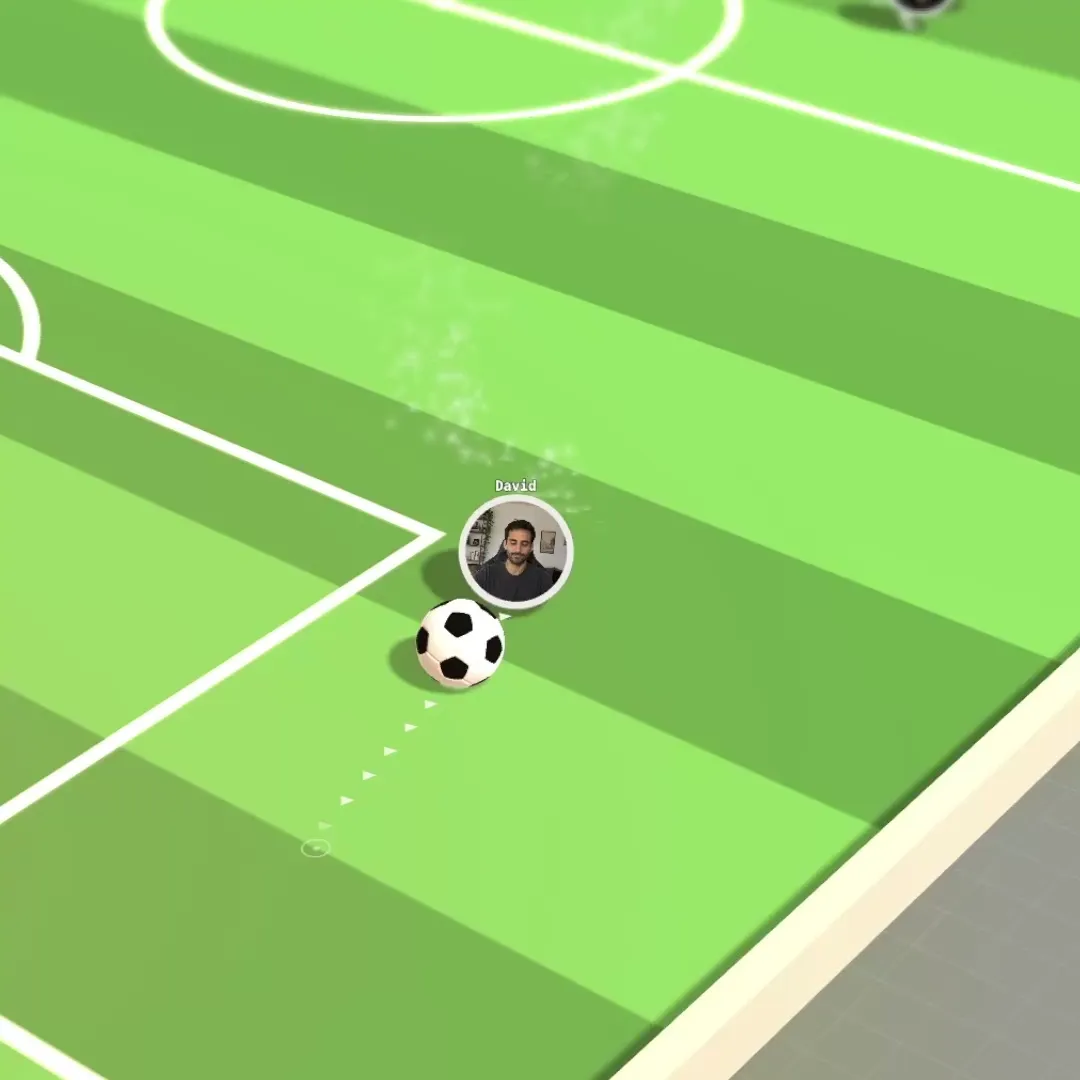
Arma el espacio una vez y envía el enlace. La gente va y viene entre los juegos, la fogata y los grupos pequeños sin que nadie tenga que hacer de anfitrión.
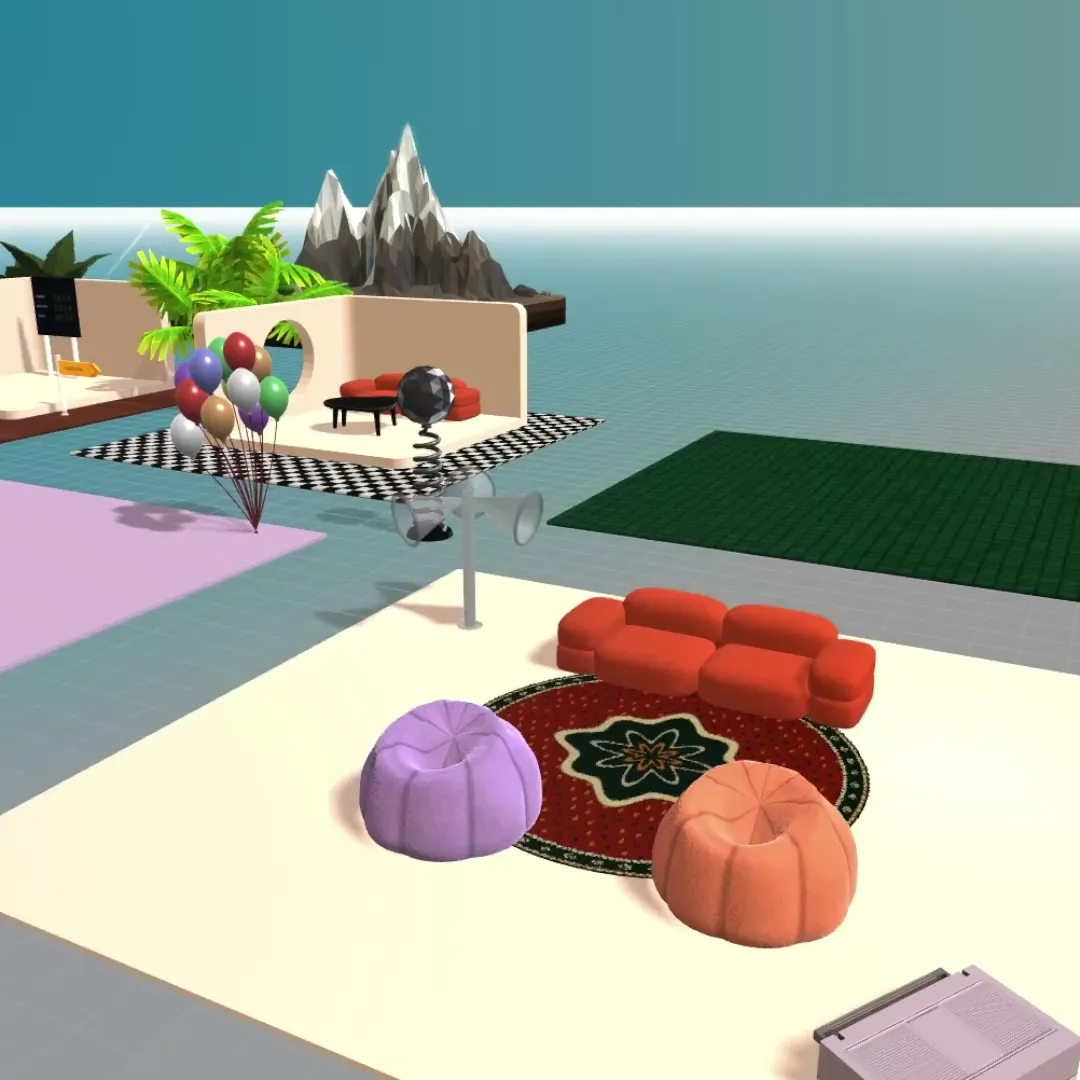
Empieza con una plantilla y hazla tuya. Elige entre cientos de elementos interactivos y actividades, y construye tu oficina como en Los Sims.
Sin instalar ni agendar nada. Tus invitados hacen clic y entran, sin necesidad de cuenta.
Escríbele a todo el espacio, a una sola sala o a una persona, sin salir del mapa.
Asigna roles de administrador, moderador, miembro o invitado, y ve de un vistazo quién anda por ahí.
Los estudiantes caminan a una mesa y se ponen a hablar. Cada grupo se escucha a sí mismo, y las zonas con paredes aíslan el audio por completo, así que seis grupos pueden trabajar en una misma sala. Si alguien quiere ver qué hizo otro equipo, se acerca y pregunta.
Acerca tu avatar a una mesa y las voces del grupo van subiendo. Escucha un momento, ayuda y sigue con la siguiente. Ves a toda la clase a la vez, así que sabes qué mesa está atascada y cuál terminó antes.
Coloca en la sala un escenario estilo Auditorio: filas escalonadas con pupitres, pizarras, un reloj y una pantalla grande. A quien se sube al escenario lo escucha todo el auditorio, y lo que comparte en pantalla sale en la pantalla grande. Si prefieres la cuadrícula de video de siempre, usa una sala de tipo Conferencia con vista de hablante y vista de galería.
Pon una pizarra y notas adhesivas junto a cada mesa. El grupo dibuja en ella mientras conversa, y el trabajo sigue en la pizarra cuando te acercas a verlo.
Una sesión de 90 minutos con una cohorte de 30, tal como la organiza la mayoría de los profesores:
Los anfitriones tienen una paleta de comandos para los momentos que piden control: reunir a todos en un punto, dividir la clase en dos, tres o cuatro grupos, silenciar a todos y detener todas las pantallas compartidas.
La sala es la misma. Lo que pones adentro cambia según la materia.
Clases de idiomas. Practicar conversación requiere parejas, y las parejas tienen que rotar. Pon mesitas por toda la sala, manda a los estudiantes a ellas y grita «¡cambio!» cada cinco minutos. Todos hablan durante casi toda la clase, algo que una cuadrícula de video con veinte personas no puede ofrecer. Tú pasas junto a cada pareja y escuchas los errores que vale la pena corregir.
Cursos de programación, diseño y datos. Quien se atasca comparte su pantalla en la mesa: aparece una tele a su lado y el grupo se junta alrededor, como cuando todos se asoman a la misma laptop. Tú te acercas, miras y le explicas solo a esa mesa. El resto de la clase sigue trabajando.
Talleres y capacitación corporativa. Da las instrucciones a todos desde el escenario y luego divide la sala en dos, tres o cuatro grupos desde la paleta de comandos del anfitrión. Cada grupo tiene su pizarra y sus notas adhesivas. Al final, los grupos presentan desde el escenario, uno tras otro.
Seminarios y clases de debate. Empieza con toda la clase junta, en la sala espacial o en una sala de tipo Conferencia; luego reparte la pregunta entre las mesas y junta las respuestas al final. Los más callados hablan más en un grupo de cuatro que en una cuadrícula de treinta.
Tutorías y preparación de exámenes. Una mesa, una pizarra, hasta 5 personas a la vez en el plan gratuito. El enlace es el mismo cada semana, así que no hay nada que agendar ni enviar.
Semanas de inducción y encuentros estudiantiles. Los nuevos tienen que conocerse antes de poder trabajar juntos. Organiza un speed networking o suéltalos diez minutos en la cancha de fútbol. Y sí, cuenta como clase: los grupos que se conocen trabajan mejor.
Pagas por cuántas personas pueden estar en tu espacio al mismo tiempo. Un lugar equivale a una persona conectada en simultáneo. No está atado a un estudiante específico.
| Precio | Personas a la vez | |
|---|---|---|
| Plan Gratis | US$0, sin límite de tiempo | Hasta 5 |
| Plan Mensual | US$6 por lugar al mes | Tú eliges, de 6 a 100 |
| Day Pass | US$2 por lugar extra durante 24 horas | Hasta 100 |
Una cohorte de 30 necesita 30 lugares: 30 × US$6 = US$180 al mes. Si tienes 60 inscritos pero asisten en dos grupos de 30, igual necesitas 30 lugares, porque los lugares se cuentan en un mismo momento.
Una sesión única no necesita suscripción. Un Day Pass le agrega lugares a un espacio gratuito durante 24 horas. Para 30 personas, son 25 lugares extra × US$2 = US$50.
Las tutorías y los grupos pequeños caben en el plan gratuito: 5 personas a la vez, todos los tipos de sala, sin límite de tiempo.
En los planes de pago, la capacidad llega a 100 personas a la vez, y si necesitas más, pregúntanos. Los detalles están en la página de precios y en planes y límites.
Las escuelas, universidades y organizaciones educativas sin fines de lucro pueden pedir precios reducidos, y también los profesores que trabajan en alguna de ellas. Usa el enlace de solicitud de la página de precios.
Mejor que lo sepas antes de planear todo un semestre en torno a esto.
LearnCube, Class y Engageli son tres nombres conocidos del software de aula virtual. Los tres giran en torno a un formato de video, y son buenos en cosas que flat.social no hace.
Si necesitas registros de asistencia, grabaciones o que las calificaciones lleguen a un LMS, te conviene más alguno de esos. Además, Engageli comparte la idea de que los grupos pequeños van en mesas.
Lo que aporta flat.social es la sala. Los estudiantes se mueven por su cuenta, escuchan a quien tienen cerca y ven, de punta a punta del espacio, quién trabaja con quién. El profesor va de grupo en grupo. El espacio sigue abierto entre sesiones, así que también sirve como sala de estudio, como rincón para el horario de atención y como punto de encuentro de la cohorte cuando no hay clase. Nuestra lista del mejor software de aula virtual compara más opciones punto por punto.
| flat.social | Video-grid classroom tools | |
|---|---|---|
| Formato | Una sala que los estudiantes recorren, más una sala con cuadrícula de video | Cuadrícula de video o asientos fijos |
| Trabajo en grupo | Los estudiantes caminan a una mesa; el profesor pasa de grupo en grupo | Salas para grupos o mesas asignadas |
| Los estudiantes cambian de grupo por su cuenta | Depende de la herramienta y de la configuración del anfitrión | |
| La sala sigue abierta después de clase, con el mismo enlace | Suele depender de una sesión programada | |
| Pantalla compartida y pizarras | ||
| Encuestas y quizzes | La mayoría | |
| Registro de asistencia por estudiante | Habitual | |
| Integración con LMS | Habitual | |
| Grabación integrada | Habitual | |
| Plan gratuito | 5 personas a la vez, sin límite de tiempo | Depende de la herramienta |
Gratis hasta 5 personas · sin tarjeta de crédito · sin instalar nada
Desde el registro hasta una sala a la que tus estudiantes pueden entrar. Móntala una vez y úsala durante todo el curso.
Regístrate y crea un espacio. Agrega una sala de tipo Espacio abierto para la clase. Si quieres una cuadrícula de video para exposiciones o seminarios pequeños, agrega también una sala de tipo Conferencia.
Parte de una plantilla o abre el modo construcción. Coloca un escenario estilo Auditorio, una mesa por grupo, una pizarra en cada mesa y una cartelera con la actividad. Si algún grupo necesita privacidad total de audio, cierra un rincón con paredes.
Dales a profesores y ayudantes un rol que pueda construir, moderar y presentar. Decide si los estudiantes entran como invitados solo con su nombre o únicamente con los dominios de correo de tu escuela.
Manda el enlace de la sala por correo o pégalo en tu LMS. Es el mismo durante todo el curso. Los estudiantes lo abren en el navegador y ya están en la sala.
Dales a los estudiantes dos minutos para que prueben a moverse. Presenta desde el escenario, mándalos a sus mesas, pasa de grupo en grupo y luego reúne a todos para compartir.
Exposición corta, trabajo en grupo largo. Presenta de 15 a 20 minutos y dales a las mesas por lo menos el mismo tiempo. Si el tema es largo, divídelo en dos rondas.
Pon la actividad en una cartelera en cada mesa. Así los estudiantes pueden releerla sin interrumpirte. Agrega una segunda cartelera con preguntas extra para los grupos que terminen antes.
No te quedes quieto durante el trabajo en grupo. Recorre la sala. Escuchas quién entiende y quién está atascado, y los grupos no se distraen cuando andas cerca.
Pide a los grupos que dibujen, no solo que hablen. Lo que quede en la pizarra sigue ahí cuando llegas a la mesa, y le da al grupo algo que presentar.
Usa la misma sala para tu horario de atención. Diles a los estudiantes cuándo vas a estar. Ven que estás y se acercan, que es más fácil que agendar una llamada. Si tus estudiantes buscan un lugar para estudiar entre sesiones, mira la página de la sala de estudio virtual: es la forma gratuita de empezar.
Haz el descanso dentro de la sala. Un partido de fútbol de cinco minutos entre dos mesas recupera la atención mejor que un «volvemos en cinco». Hay más ideas en nuestra lista de juegos para clases en línea.
Zoom pone a la clase en una cuadrícula de video y reparte a los equipos en salas para grupos. En flat.social la clase está en una sola sala. Los estudiantes caminan a las mesas, escuchan a quienes tienen cerca y tú pasas de grupo en grupo. Para la parte expositiva puedes seguir usando una cuadrícula de video: para eso están las salas de tipo Conferencia.
Con los planes estándar, hasta 100 personas pueden estar en tu espacio a la vez, y más si nos lo pides. El plan gratuito admite 5 a la vez.
Es gratis hasta 5 personas a la vez. A partir de ahí cuesta US$6 por lugar simultáneo al mes, así que una clase de 30 cuesta US$180 al mes. Para una sola sesión, un Day Pass cuesta US$2 por lugar extra durante 24 horas. Las escuelas y las organizaciones sin fines de lucro pueden pedir un descuento educativo.
No hay nada que descargar: funciona en el navegador. Si necesitan cuenta o no, lo decides tú: permite invitados y entran solo con su nombre, o limita el espacio a los dominios de correo de tu escuela.
Los estudiantes caminan a una mesa o a una zona con paredes. El audio depende de la distancia, y las zonas cerradas lo aíslan por completo, así que cada grupo solo se escucha a sí mismo. También puedes dividir la clase en dos, tres o cuatro grupos desde la paleta de comandos del anfitrión. Para terminar el trabajo en grupo, reúne a todos con un solo comando.
Sí, dentro de los límites de tamaño. Un escenario estilo Auditorio tiene hasta 30 asientos y el espacio admite hasta 100 a la vez. Encaja mejor con seminarios, tutorías, grupos de laboratorio y horarios de atención que con una clase magistral de 300 personas.
Funciona junto a él. Pega el enlace de la sala en Canvas, Moodle, Google Classroom o cualquier otro LMS como enlace externo. No sincroniza listas de estudiantes ni devuelve calificaciones. Las tareas y las notas se quedan en tu LMS.
No por estudiante. Estadísticas, en el Plan Mensual, muestra cuántas personas vinieron, cuándo y por cuánto tiempo, y exporta los totales en CSV. No registra qué estudiante asistió a qué clase.
No hay grabación integrada. Los profesores que necesitan grabar usan un grabador de pantalla en su propia computadora mientras presentan.
Sí. La sala conserva su enlace y los estudiantes pueden entrar a estudiar o a avanzar un proyecto en grupo, hasta el número de lugares de tu plan. Si prefieres que no, cierra el espacio o limita quién puede entrar.
Sí. Cualquier estudiante puede crear un espacio gratis hasta 5 personas a la vez y compartir el enlace con su grupo de estudio. La página de la sala de estudio virtual explica cómo crear uno.
En versiones recientes de Chrome, Edge, Firefox y Safari, en una laptop o una computadora de escritorio. Desde celulares y tablets se puede entrar con el navegador, pero no se puede compartir pantalla, y moverse es más fácil con teclado.
¿Aún tienes dudas?
Visita el Centro de soporte