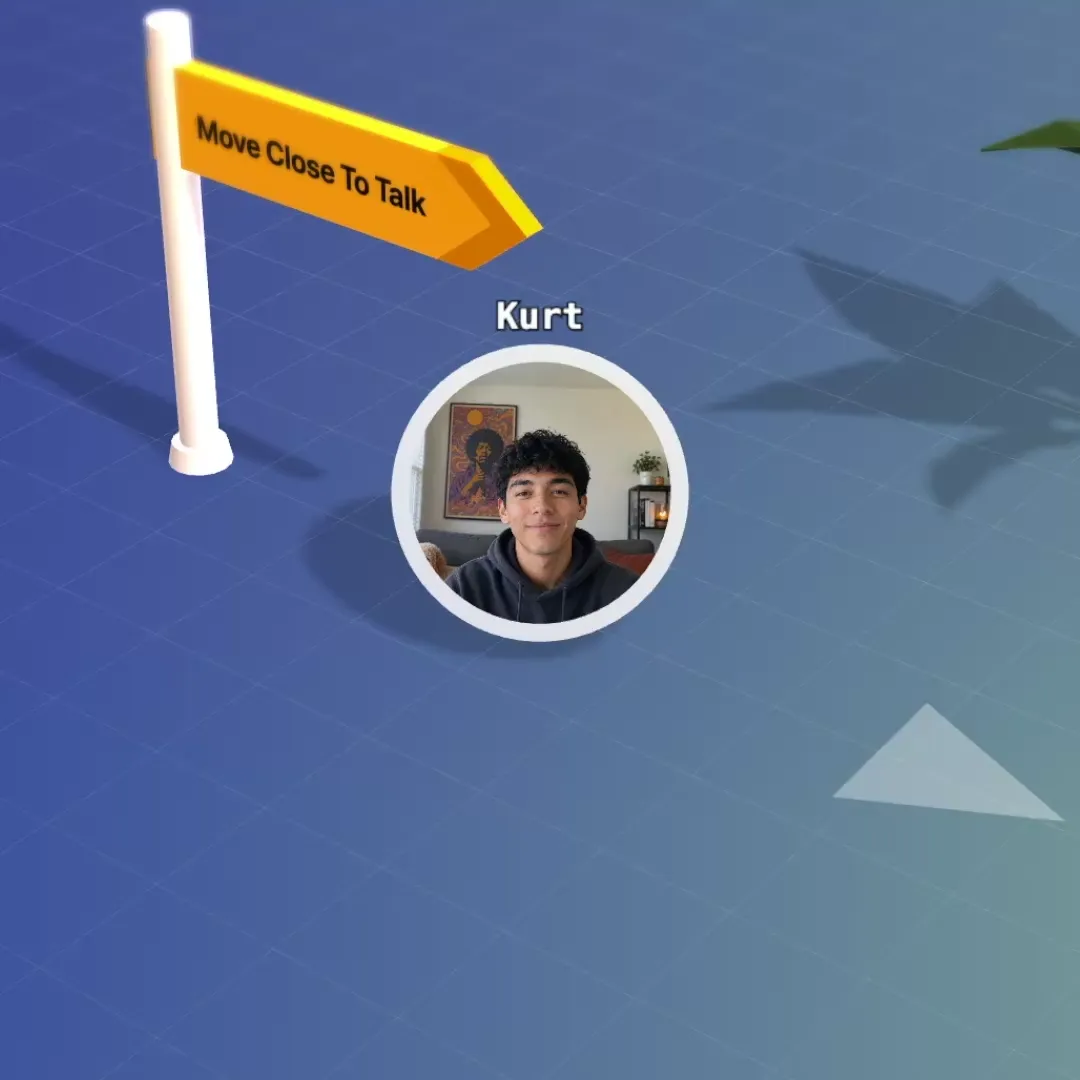
Croisez à nouveau vos collègues.
Ni invitation, ni lien. Approchez-vous, parlez, et vous entendez les personnes qui vous entourent. Les voix s’estompent avec la distance : les groupes se forment comme dans un cocktail.
Une classe où vos élèves se déplacent. Ils s’installent à des tables pour travailler en groupe, vous passez d’un groupe à l’autre, et la salle est toujours là une fois le cours terminé.
Gratuit jusqu’à 5 personnes · sans carte bancaire
La plupart des plateformes de classe virtuelle se résument à une grille de vidéos entourée d’outils pédagogiques. Pour le cours magistral, ça fonctionne. Beaucoup moins pour tout le reste de la vie d’une classe : le travail en groupe, la petite question glissée à l’enseignant, les dix minutes après le cours où les élèves comparent leurs notes.
Avec flat.social, votre classe a un lieu à elle. Les élèves arrivent depuis leur navigateur, sous forme d’avatars, dans un monde 3D low poly vu du dessus. Ils entendent et voient les personnes proches d’eux : une table de quatre, c’est une conversation à quatre. Vous faites cours depuis une scène ou dans une salle en grille vidéo, puis les élèves rejoignent leurs tables et vous circulez entre les groupes. Personne n’est envoyé d’office dans une salle de sous-groupe, personne n’est rappelé par un minuteur.
Quand le cours se termine, la salle reste telle quelle, à la même adresse. Les élèves peuvent rester à leur table pour finir l’exercice, revenir le soir pour réviser ensemble ou vous y retrouver pendant vos heures de permanence.
Une plateforme de classe virtuelle est un logiciel qui sert à donner un cours en direct en ligne : l’enseignant présente, les élèves prennent la parole, travaillent en groupe et partagent un tableau blanc ou un écran en temps réel. La plupart des plateformes le font dans une grille vidéo, avec des salles de sous-groupes. Avec flat.social, tout se passe dans une salle où les élèves se déplacent : le travail en groupe a lieu autour de tables, et les voix ne portent que jusqu’aux personnes proches.
Un appel vidéo suffit quand une seule personne parle et que tout le monde écoute : l’intervention d’un invité, un briefing enregistré, une annonce de dix minutes. Il commence à coincer dès que la classe doit faire quelque chose. Il faut répartir les élèves dans les salles de sous-groupes, personne ne voit où en sont les autres groupes, et l’enseignant ne peut être que dans une seule salle à la fois.
Un logiciel de classe virtuelle prouve son utilité dans la partie du cours où les élèves se parlent entre eux. C’est là que flat.social excelle : plusieurs petites conversations se tiennent côte à côte dans la même salle, vous les voyez toutes et vous pouvez rejoindre n’importe laquelle en vous approchant. Si votre cours repose surtout sur la discussion, le travail en binôme, les travaux pratiques ou les projets, cela représente l’essentiel de votre temps d’enseignement.
Ni invitation, ni lien. Approchez-vous, parlez, et vous entendez les personnes qui vous entourent. Les voix s’estompent avec la distance : les groupes se forment comme dans un cocktail.
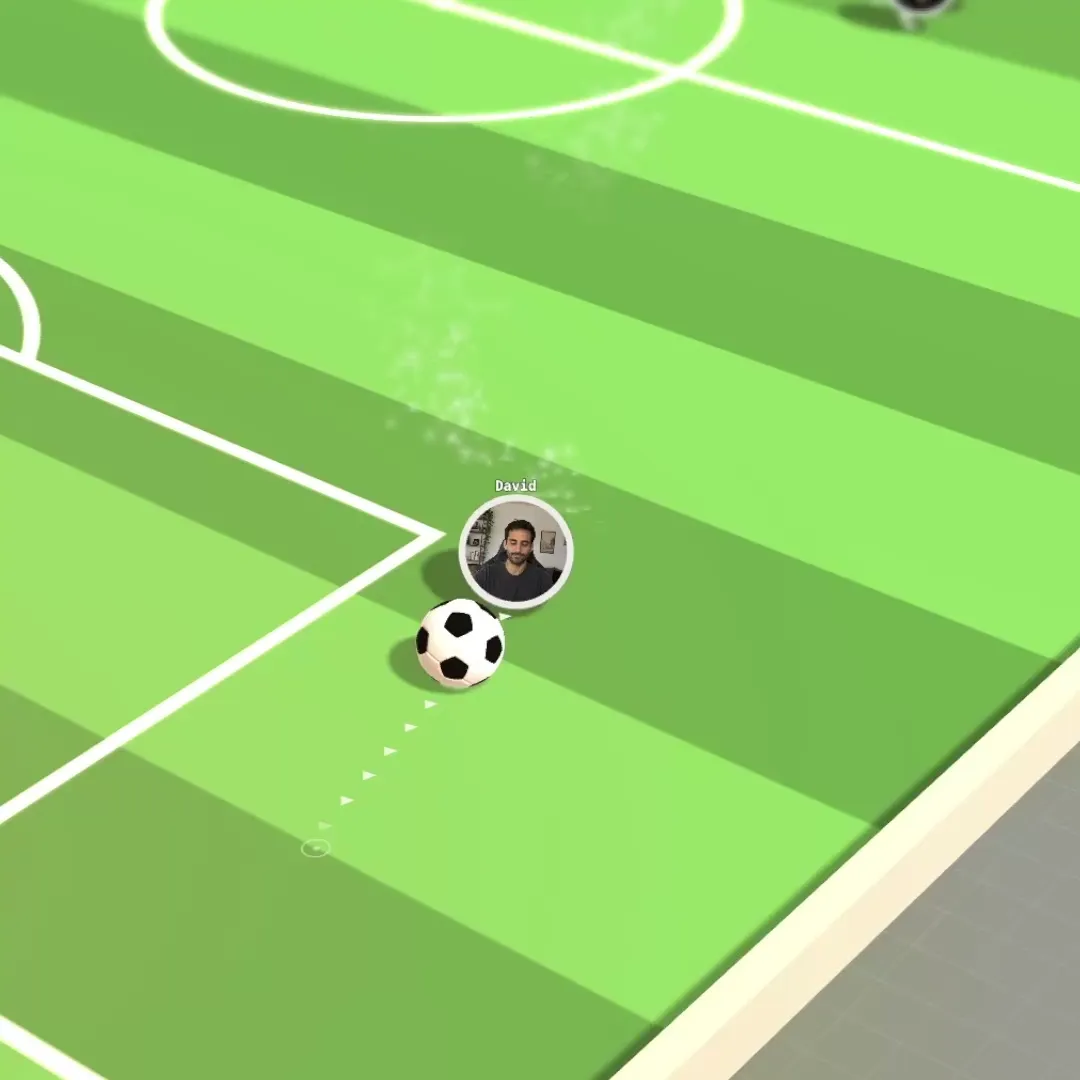
Préparez l’espace une fois, envoyez le lien. Chacun passe des jeux au feu de camp et aux petits groupes, sans que personne ait à animer.
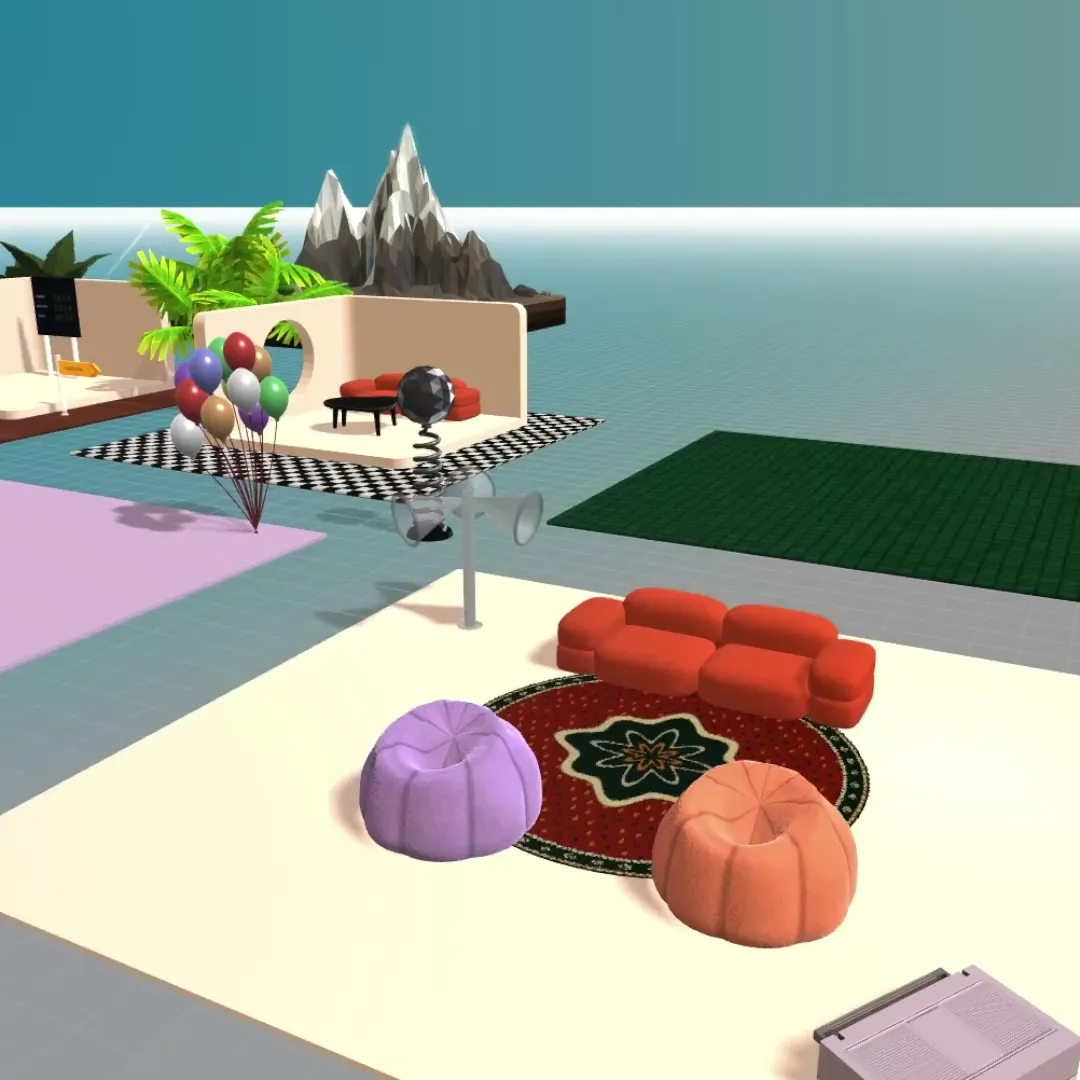
Partez d’un modèle, puis appropriez-vous les lieux. Choisissez parmi des centaines d’éléments interactifs et d’activités, et construisez votre bureau comme dans Les Sims.
Rien à installer, rien à planifier. Vos invités cliquent et entrent, sans créer de compte.
Écrivez à tout l’espace, à une seule salle ou à une personne, sans quitter la carte.
Attribuez les rôles d’admin, de modérateur, de membre ou d’invité, et voyez d’un coup d’œil qui est là.
Les élèves rejoignent une table et se mettent à discuter. Chaque table a sa propre conversation, et les zones fermées par des murs isolent complètement le son : six groupes peuvent travailler dans la même salle. Un élève curieux de voir ce qu’a fait un autre groupe va simplement jusqu’à sa table et pose la question.
Approchez votre avatar d’une table et les voix du groupe montent peu à peu. Écoutez un instant, donnez un coup de main, passez à la suivante. Vous voyez toute la classe d’un coup d’œil : vous savez quelle table bloque et laquelle a fini en avance.
Installez une scène Amphithéâtre dans la salle : des rangées en gradins avec pupitres, des tableaux blancs, une horloge et un grand écran. La personne qui se tient sur la scène est entendue de tout l’amphi, et son partage d’écran s’affiche sur le grand écran. Vous préférez une grille vidéo plus familière ? Utilisez une salle de conférence, avec les vues intervenant et galerie.
Placez un tableau blanc et des Post-it à côté de chaque table. Le groupe y dessine ensemble tout en discutant, et le travail est toujours au tableau quand vous passez y jeter un œil.
Une séance de 90 minutes pour une cohorte de 30, telle que la mènent la plupart des enseignants :
Les hôtes disposent d’une palette de commandes pour les moments où il faut reprendre la main : rassembler tout le monde au même endroit, répartir la classe en deux, trois ou quatre groupes, couper tous les micros, arrêter tous les partages d’écran.
La salle reste la même. Ce que vous y mettez dépend de la matière.
Cours de langues. Pour pratiquer l’oral, il faut des binômes, et des binômes qui changent. Disposez de petites tables dans la salle, envoyez-y les élèves et lancez un « On tourne ! » toutes les cinq minutes. Chacun parle pendant presque tout le cours, ce qu’une grille vidéo de vingt personnes ne permet pas. Vous passez devant chaque binôme et repérez les erreurs qui méritent d’être corrigées.
Cours de code, de design et de data. Un élève bloqué partage son écran à sa table : un écran apparaît à côté de lui et le groupe se rassemble autour, comme on se penche ensemble sur un ordinateur portable. Vous venez voir et expliquez à cette table seulement. Le reste de la classe continue de travailler.
Ateliers et formations en entreprise. Briefez tout le monde depuis la scène, puis répartissez la salle en deux, trois ou quatre groupes depuis la palette de commandes de l’hôte. Chaque groupe reçoit un tableau blanc et des Post-it. À la fin, les groupes présentent leur travail depuis la scène, l’un après l’autre.
Séminaires et cours fondés sur la discussion. Commencez en classe entière, dans la salle spatiale ou une salle de conférence, puis faites décortiquer la question par tables et mettez les réponses en commun. Les élèves discrets prennent bien plus la parole dans un groupe de quatre que dans une grille de trente.
Soutien scolaire et préparation aux examens. Une table, un tableau blanc, jusqu’à 5 personnes en même temps avec la formule gratuite. Le lien reste le même chaque semaine : rien à planifier, rien à envoyer.
Semaines d’intégration et soirées étudiantes. Les nouveaux doivent faire connaissance avant de travailler ensemble. Organisez un speed networking, ou lâchez-les dix minutes sur le terrain de football. C’est aussi de la pédagogie : des groupes qui se connaissent travaillent mieux.
Vous payez selon le nombre de personnes qui peuvent se trouver dans votre espace au même moment. Une place correspond à une personne connectée à un instant donné. Elle n’est pas attribuée nommément à un élève.
| Prix | Personnes en même temps | |
|---|---|---|
| Formule gratuite | 0 $, sans limite de durée | Jusqu’à 5 |
| Formule mensuelle | 6 $ par place et par mois | Au choix, de 6 à 100 |
| Day Pass | 2 $ par place supplémentaire pour 24 heures | Jusqu’à 100 |
Une cohorte de 30 a besoin de 30 places : 30 × 6 $ = 180 $ par mois. Si 60 élèves sont inscrits mais suivent les cours en deux groupes de 30, 30 places suffisent toujours, car les places se comptent au même moment.
Une séance ponctuelle ne demande pas d’abonnement. Un Day Pass ajoute des places à un espace gratuit pendant 24 heures. Pour 30 personnes, cela fait 25 places supplémentaires × 2 $ = 50 $.
Le soutien scolaire et les petits groupes tiennent dans la formule gratuite : 5 personnes en même temps, tous les types de salles, sans limite de durée.
La capacité payante va jusqu’à 100 personnes en même temps ; s’il vous en faut davantage, contactez-nous. Tous les détails sont sur la page des tarifs et dans formules et limites.
Les écoles, les universités et les organismes éducatifs à but non lucratif peuvent demander un tarif réduit, tout comme les enseignants qui y travaillent, à titre individuel. Faites votre demande via le lien prévu sur la page des tarifs.
Mieux vaut le savoir avant de bâtir tout un semestre autour.
LearnCube, Class et Engageli sont trois noms bien connus du logiciel de classe virtuelle. Tous trois s’organisent autour d’un affichage vidéo, et ils sont bons dans des domaines que flat.social ne couvre pas.
Si vous avez besoin de relevés de présence, d’enregistrements ou de notes qui remontent dans un LMS, l’un de ces trois outils vous conviendra mieux. Engageli partage d’ailleurs l’idée que les petits groupes ont leur place autour d’une table.
Ce que flat.social apporte, c’est la salle. Les élèves s’y déplacent librement, entendent les personnes proches et voient, d’un bout à l’autre de l’espace, qui travaille avec qui. L’enseignant va de groupe en groupe. L’espace reste ouvert entre les séances : il sert donc aussi de salle d’étude, de coin permanence et de point de rendez-vous de la cohorte quand il n’y a pas cours. Notre sélection des meilleurs logiciels de classe virtuelle compare d’autres options côte à côte.
| flat.social | Video-grid classroom tools | |
|---|---|---|
| Disposition | Une salle où les élèves se déplacent, plus une salle en grille vidéo | Grille vidéo ou places fixes |
| Travail en groupe | Les élèves rejoignent une table ; l’enseignant circule entre les groupes | Salles de sous-groupes ou tables attribuées |
| Les élèves changent de groupe par eux-mêmes | Selon l’outil et les réglages de l’hôte | |
| La salle reste ouverte après le cours, à la même adresse | Généralement liée à une séance programmée | |
| Partage d’écran et tableaux blancs | ||
| Sondages et quiz | La plupart | |
| Relevés de présence par élève | Souvent | |
| Intégration LMS | Souvent | |
| Enregistrement intégré | Souvent | |
| Formule gratuite | 5 personnes en même temps, sans limite de durée | Variable selon l’outil |
Gratuit jusqu’à 5 personnes · sans carte bancaire · rien à installer
De l’inscription à une salle que vos élèves peuvent rejoindre. Vous la configurez une fois et la réutilisez pendant tout le cours.
Inscrivez-vous et créez un espace. Ajoutez une salle de type Espace ouvert pour la classe. Ajoutez aussi une salle de conférence si vous voulez une grille vidéo pour les cours magistraux ou les petits séminaires.
Partez d’un modèle ou ouvrez le mode construction. Placez une scène Amphithéâtre, une table par groupe, un tableau blanc à chaque table et un panneau avec la consigne. Isolez un coin derrière des murs si des groupes ont besoin d’une confidentialité audio totale.
Donnez aux enseignants et aux assistants un rôle qui leur permet de construire, de modérer et de présenter. Décidez si les élèves entrent en invités avec un simple nom, ou uniquement avec les domaines e-mail de votre établissement.
Envoyez le lien de la salle par e-mail ou collez-le dans votre LMS. Il reste le même pendant tout le cours. Les élèves l’ouvrent dans leur navigateur, et les voilà dans la salle.
Laissez deux minutes aux élèves pour apprendre à se déplacer. Présentez depuis la scène, envoyez-les à leurs tables, circulez entre les groupes, puis rassemblez tout le monde pour la mise en commun.
Un cours magistral court, un travail en groupe long. Présentez 15 à 20 minutes, puis laissez aux tables au moins autant de temps. Découpez un sujet long en deux tours.
Affichez la consigne sur un panneau à chaque table. Les élèves peuvent la relire sans vous interrompre. Ajoutez un second panneau avec des questions d’approfondissement pour les groupes qui finissent en avance.
Circulez pendant le travail en groupe. Faites le tour de la salle. Vous entendez qui a compris et qui bloque, et les groupes restent concentrés quand vous êtes dans les parages.
Demandez aux groupes de dessiner, pas seulement de parler. Ce qui est au tableau blanc y est encore quand vous arrivez à la table, et le groupe a quelque chose à présenter.
Utilisez la même salle pour vos permanences. Dites aux élèves quand vous y serez. Ils voient que vous êtes là et viennent vous trouver, ce qui est plus simple que de réserver un appel. Pour les élèves qui cherchent un endroit où réviser entre les séances, consultez la page salle d’étude virtuelle : c’est la porte d’entrée gratuite.
Faites la pause dans la salle. Un match de foot de cinq minutes entre deux tables relance mieux l’attention qu’un « on reprend dans cinq minutes ». D’autres idées vous attendent dans notre liste de jeux pour la classe en ligne.
Zoom place la classe dans une grille vidéo et envoie les groupes dans des salles de sous-groupes. Dans flat.social, la classe est réunie dans une seule salle. Les élèves rejoignent des tables, entendent les personnes proches d’eux, et vous circulez entre les groupes. Pour la partie cours magistral, vous pouvez toujours utiliser une grille vidéo : c’est à cela que servent les salles de conférence.
Jusqu’à 100 personnes peuvent se trouver dans votre espace en même temps avec les formules en libre-service, et davantage sur demande. La formule gratuite accueille 5 personnes en même temps.
C’est gratuit jusqu’à 5 personnes en même temps. Au-delà, comptez 6 $ par place simultanée et par mois : une classe de 30 revient donc à 180 $ par mois. Pour une séance unique, un Day Pass coûte 2 $ par place supplémentaire pour 24 heures. Les établissements scolaires et les organismes à but non lucratif peuvent demander une remise éducation.
Rien à télécharger : tout se passe dans le navigateur. Pour le compte, c’est vous qui décidez : autorisez les invités et ils entrent avec un simple nom, ou réservez l’espace aux domaines e-mail de votre établissement.
Les élèves rejoignent une table ou une zone fermée par des murs. Le son dépend de la distance, et les zones fermées l’isolent complètement : chaque groupe n’entend que ses membres. Vous pouvez aussi répartir la classe en deux, trois ou quatre groupes depuis la palette de commandes de l’hôte. Pour mettre fin au travail en groupe, rassemblez tout le monde d’une seule commande.
Oui, dans la limite des capacités. Une scène Amphithéâtre compte jusqu’à 30 places et l’espace accueille jusqu’à 100 personnes en même temps. Elle convient mieux aux séminaires, aux TD, aux groupes de TP et aux permanences qu’à un cours magistral de 300 personnes.
Elle fonctionne à côté. Collez le lien de la salle dans Canvas, Moodle, Google Classroom ou tout autre LMS, sous forme de lien externe. Il n’y a ni synchronisation des listes d’élèves ni remontée des notes. Les devoirs et les notes restent dans votre LMS.
Pas élève par élève. Les statistiques, disponibles avec la formule mensuelle, montrent combien de personnes sont venues, quand et pour combien de temps, et exportent les totaux en CSV. Elles n’enregistrent pas quel élève a assisté à quel cours.
Il n’y a pas d’enregistrement intégré. Les enseignants qui en ont besoin enregistrent leur propre écran avec un logiciel de capture pendant qu’ils présentent.
Oui. La salle garde son lien, et les élèves peuvent y venir pour réviser ou avancer sur un projet de groupe, dans la limite du nombre de places de votre formule. Si vous préférez l’éviter, fermez l’espace ou limitez qui peut y entrer.
Oui. N’importe quel élève peut créer un espace gratuit pour 5 personnes maximum en même temps et partager le lien avec son groupe de révision. La page consacrée à la salle d’étude virtuelle explique comment en créer un.
Les versions récentes de Chrome, Edge, Firefox et Safari sur un ordinateur portable ou de bureau. Les téléphones et les tablettes peuvent se connecter depuis le navigateur, mais sans partage d’écran, et il est plus facile de se déplacer avec un clavier.
Encore des questions ?
Consulter le centre d’aide